Noras matyti kompiuterio turinį dideliame televizoriaus ekrane yra visiškai natūralus, nesvarbu, ar norite patogiai peržiūrėti šeimos nuotraukas, žaisti vaizdo žaidimus, ar tiesiog žiūrėti filmus iš internetinių platformų. Šiuolaikinės technologijos šį procesą gerokai supaprastino, tačiau vis dar kyla klausimų, koks būdas yra geriausias, kokius laidus pasirinkti ir kaip tinkamai sukonfigūruoti nustatymus, kad vaizdas ir garsas būtų nepriekaištingi. Šiame išsamiame gide aptarsime visus svarbiausius aspektus, kurie padės jums sėkmingai sujungti šiuos du įrenginius ir mėgautis kokybiška patirtimi.
Sujungimas laidu: patikimiausias būdas
Nors belaidės technologijos sparčiai populiarėja, fizinis sujungimas laidu išlieka patikimiausiu, stabiliausiu ir paprasčiausiu būdu perduoti vaizdą bei garsą iš kompiuterio į televizorių. Laidinio sujungimo privalumai apima minimalų vėlavimą, aukščiausią įmanomą vaizdo raišką ir paprastą konfigūraciją, kuri dažniausiai veikia iškart įjungus laidą.
HDMI jungtis – standartas numeris vienas
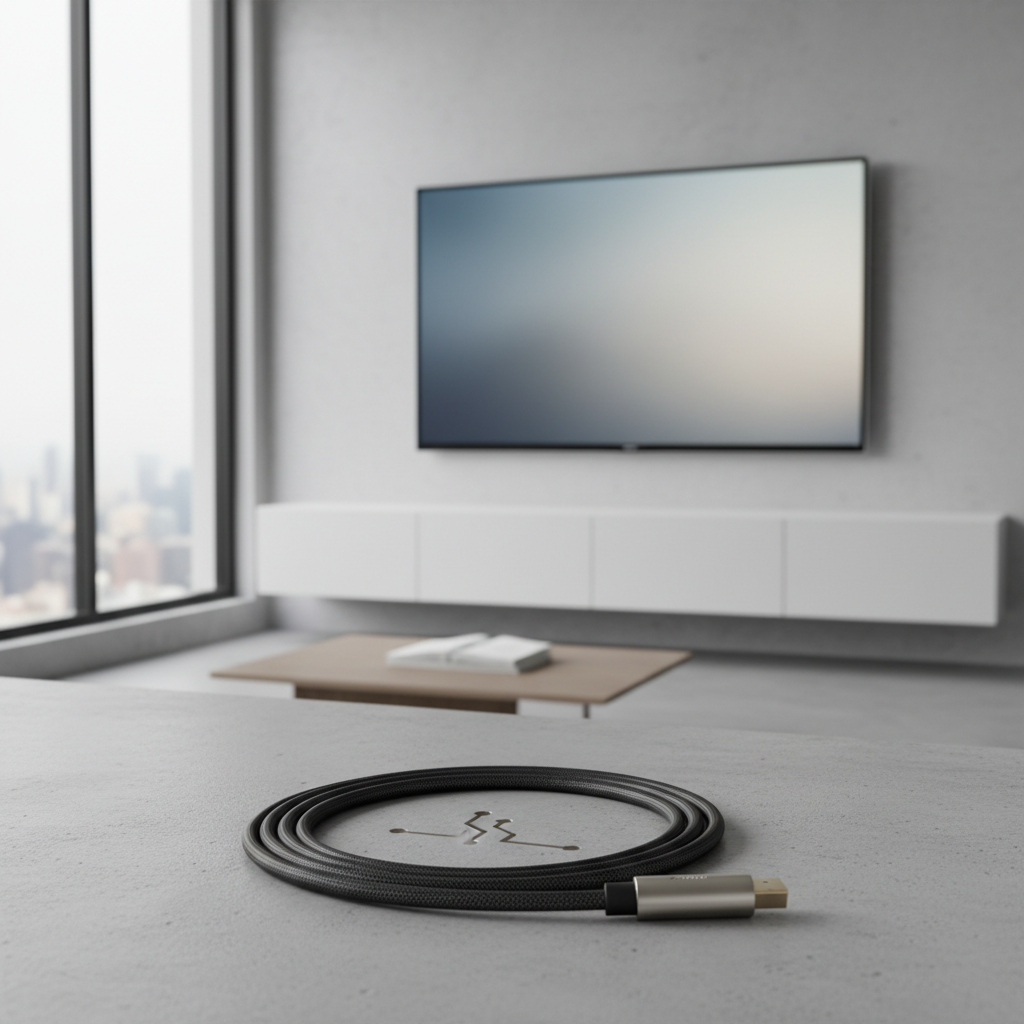
Šiandien HDMI (High-Definition Multimedia Interface) yra auksinis standartas. Beveik kiekvienas modernus televizorius ir dauguma nešiojamųjų bei stacionarių kompiuterių turi HDMI prievadą. Pagrindinis šio sprendimo privalumas – vienu laidu perduodamas tiek skaitmeninis vaizdas, tiek daugiakanalis garsas.
Norėdami prijungti įrenginius:
- Įsitikinkite, kad abu įrenginiai turi laisvą HDMI prievadą.
- Prijunkite vieną laido galą prie kompiuterio, o kitą – prie televizoriaus.
- Televizoriaus nuotolinio valdymo pultelyje paspauskite mygtuką „Source” arba „Input” ir pasirinkite tą HDMI prievadą, prie kurio prijungėte laidą (pvz., HDMI 1, HDMI 2).
- Kompiuteris turėtų automatiškai aptikti televizorių ir išvesti vaizdą.
Svarbu paminėti, kad HDMI laidų būna skirtingų kartų. Jei planuojate žiūrėti 4K turinį su HDR (aukšto dinaminio diapazono) funkcija, įsitikinkite, kad naudojate HDMI 2.0 arba naujesnį laidą. Senesni laidai gali riboti vaizdo kokybę ir atnaujinimo dažnį.
Ką daryti, jei kompiuteris neturi HDMI jungties?
Jei naudojate senesnį kompiuterį arba itin ploną nešiojamąjį kompiuterį (pvz., MacBook), galite susidurti su situacija, kai HDMI prievado nėra. Tokiu atveju gelbsti adapteriai ir specialūs laidai. Populiariausios alternatyvos yra:
- USB-C į HDMI adapteris: Dauguma modernių nešiojamųjų kompiuterių turi USB-C jungtį, kuri palaiko „DisplayPort Alt Mode”. Tai leidžia per USB-C jungtį perduoti vaizdo signalą. Naudojant adapterį, galite lengvai prijungti standartinį HDMI laidą.
- DisplayPort į HDMI: Dažnai sutinkama stacionarių kompiuterių vaizdo plokštėse. Veikia panašiai kaip ir kiti adapteriai – užtikrina sklandų vaizdo perdavimą.
- Mini DisplayPort arba Thunderbolt: Dažniau sutinkami vyresniuose Apple ar kai kurių kitų gamintojų kompiuteriuose. Šioms jungtims taip pat reikalingi atitinkami adapteriai.
Belaidis sujungimas: patogumas be laidų
Jei nenorite, kad per kambarį driektųsi laidai, belaidis sujungimas yra puikus pasirinkimas. Svarbu pabrėžti, kad šis metodas labiau priklauso nuo jūsų namų Wi-Fi tinklo kokybės ir įrenginių palaikomų technologijų.
Miracast ir Windows belaidis ekranas
„Windows” operacinė sistema turi integruotą funkciją „Miracast”. Dauguma šiuolaikinių „Smart TV” palaiko šią technologiją. Norėdami prisijungti:
- Kompiuteryje paspauskite „Windows” klavišą ir raidę „K” (Win + K).
- Atsivėrusiame meniu dešinėje pusėje pamatysite galimų belaidžių ekranų sąrašą.
- Pasirinkite savo televizorių.
- Jei reikia, televizoriaus ekrane patvirtinkite prisijungimą.
Tai puikus būdas prezentacijoms ar nuotraukų peržiūrai, tačiau žaidimams jis gali netikti dėl nedidelio vėlavimo.
Apple AirPlay
Jei naudojate „Mac” kompiuterį ir turite televizorių, palaikantį „AirPlay 2”, sujungimas yra ypač paprastas. Tiesiog spustelėkite ekrano veidrodžio (Screen Mirroring) piktogramą viršutinėje „Mac” meniu juostoje ir pasirinkite televizorių. Tai užtikrina aukštą vaizdo kokybę ir stabilumą Apple ekosistemoje.
Specialūs prietaisai: Chromecast ir kiti
Jei jūsų televizorius nėra „išmanus” arba jo belaidžio ryšio funkcijos veikia lėtai, galite naudoti „Google Chromecast” ar panašų įrenginį, prijungiamą prie televizoriaus HDMI jungties. Per „Google Chrome” naršyklę galite „transliuoti” (cast) visą ekraną arba konkretų skirtuką tiesiai į televizorių.
Nustatymai po sujungimo: vaizdo optimizavimas
Prijungus įrenginį, vaizdas ne visada iškart atrodo idealiai. Gali tekti pakoreguoti nustatymus kompiuteryje, kad išnaudotumėte visas televizoriaus galimybes.
Ekrano režimų pasirinkimas
„Windows” sistemoje paspaudus „Win + P”, atsidarys meniu su keturiais pagrindiniais režimais:
- PC screen only: Vaizdas rodomas tik kompiuterio ekrane.
- Duplicate: Tą patį vaizdą matote ir kompiuteryje, ir televizoriuje. Tai patogu, jei norite valdyti kompiuterį stebėdami jį, o kitiems rodyti televizoriuje.
- Extend: Televizorius tampa antruoju, papildomu ekranu. Galite vilkti langus iš vieno ekrano į kitą. Tai produktyviausias režimas darbui.
- Second screen only: Kompiuterio ekranas išsijungia, vaizdas rodomas tik televizoriuje. Geriausia žiūrint filmus.
Rezoliucijos ir atnaujinimo dažnio nustatymas
Jei vaizdas atrodo neryškus arba „ištemptas”, patikrinkite ekrano nustatymus („Display Settings”). Įsitikinkite, kad nustatyta televizoriaus gimtoji (native) rezoliucija (dažniausiai 1920×1080 Full HD arba 3840×2160 4K).
Taip pat verta patikrinti „Advanced display settings” ir įsitikinti, ar pasirinktas tinkamas atnaujinimo dažnis (Hz). Jei naudojate televizorių žaidimams, 60Hz ar net 120Hz (jei televizorius ir laidas palaiko) suteiks daug sklandesnį judesį.
Garsas: kaip nukreipti jį į televizorių
Dažna problema – vaizdas rodomas televizoriuje, o garsas vis dar sklinda iš kompiuterio garsiakalbių. Tai išsprendžiama per garso nustatymus.
Spustelėkite garso piktogramą užduočių juostoje (šalia laikrodžio) ir paspauskite rodyklę prie garso išvesties įrenginio pasirinkimo. Iš sąrašo pasirinkite savo televizorių (jis gali būti pažymėtas kaip „HDMI”, „NVIDIA High Definition Audio” ar televizoriaus modelio pavadinimu). Jei garso vis tiek nėra, patikrinkite, ar televizorius nėra nutildytas ir ar tinkamai parinktas įvesties šaltinis.
Dažniausiai užduodami klausimai
Ką daryti, jei prijungus laidą televizoriaus ekrane matau tik juodą vaizdą?
Pirmiausia patikrinkite, ar televizoriuje pasirinktas teisingas HDMI įvesties kanalas. Jei taip, pabandykite pakeisti HDMI laidą arba prijungti jį prie kito televizoriaus prievado. Taip pat įsitikinkite, kad kompiuteryje pasirinktas „Duplicate” arba „Extend” režimas.
Ar galima sujungti seną kompiuterį su VGA jungtimi prie modernaus televizoriaus?
Taip, tai įmanoma naudojant „VGA to HDMI” keitiklį. Tačiau svarbu žinoti, kad VGA perduoda tik vaizdo signalą, todėl papildomai reikės prijungti atskirą 3.5mm garso laidą nuo kompiuterio garso išvesties į televizoriaus garso įvestį (jei tokia yra). Vaizdo kokybė bus žymiai prastesnė nei skaitmeniniu būdu.
Kodėl belaidis vaizdas stringa?
Belaidžio ryšio vėlavimas dažniausiai priklauso nuo Wi-Fi signalo stiprumo arba didelės apkrovos tinkle. Įsitikinkite, kad abu įrenginiai yra arti maršrutizatoriaus arba prijungti prie 5GHz Wi-Fi dažnio, kuris yra stabilesnis. Taip pat uždarykite nereikalingas programas kompiuteryje.
Ar galiu valdyti kompiuterį nuotoliniu būdu, kai jis prijungtas prie televizoriaus?
Taip, tam geriausiai tinka belaidė klaviatūra ir pelė su „Bluetooth” arba USB imtuvu. Taip pat galite naudoti išmaniųjų telefonų programėles, kurios veikia kaip „air mouse” arba nuotolinio valdymo pultas kompiuteriui.
Kokia HDMI versija man reikalinga 4K filmams?
Norint sklandžiai žiūrėti 4K turinį, rekomenduojama naudoti bent HDMI 2.0 laidą. Jei norite 4K raiškos su 120Hz atnaujinimo dažniu, reikalingas HDMI 2.1 laidas ir suderinami įrenginiai.
Patarimai geresnei patirčiai
Norint užtikrinti maksimalų komfortą, svarbu atkreipti dėmesį į kelis papildomus aspektus. Pirma, jei naudojate „Extend” režimą, perkelkite langus į televizorių, bet palikite pagrindines užduotis kompiuteryje. Tai leis lengviau valdyti procesus. Antra, jei televizorių naudojate kaip monitorių ilgą laiką, apsvarstykite galimybę padidinti „Scale and layout” nustatymą (dažniausiai iki 125% ar 150%), kad tekstas būtų lengviau įskaitomas sėdint didesniu atstumu.
Trečia, jei televizorių naudojate žaidimams, būtinai ieškokite nuostatų meniu funkcijos, vadinamos „Game Mode”. Šis režimas išjungia nereikalingus vaizdo apdorojimo procesus, kurie didina įvesties vėlavimą (input lag), todėl valdymo reakcija tampa žymiai greitesnė. Kai kurie televizoriai šį režimą įjungia automatiškai, kai aptinka prijungtą žaidimų konsolę ar kompiuterį, tačiau kartais tai reikia padaryti rankiniu būdu per nustatymus.
Taip pat atkreipkite dėmesį į „Overscan” problemą, kai vaizdo kraštai atrodo „nukirpti”. Tai dažniausiai pataisoma televizoriaus vaizdo nustatymuose pasirenkant „Just Scan”, „Screen Fit” arba „1:1” vaizdo formato parinktį. Tokiu būdu vaizdas bus rodomas tiksliai toks, kokį jį siunčia kompiuteris, be jokio nereikalingo priartinimo. Galiausiai, visada pravartu turėti bent vieną kokybišką HDMI laidą atsargoje, nes tai yra pigiausias ir efektyviausias būdas užtikrinti ryšį tarp įrenginių, kai belaidos technologijos nusivilia.